МегаСмарт-ДНР
Быстрая доставка по ДНР
Каталог
Ноутбуки
Стабилизаторы напряжения
Портативные электростанции
Видео-отзывы
Отзывы
Мы ВКонтакте
Доставка
Гарантия
Акции
+7(949)703-71-72
Задать вопрос
Войти
  • Корзина0
  • Сравнение товаров0
Ваш город
Харцызск
Донецк
Макеевка
Мариуполь
Харцызск
Горловка
Снежное
Енакиево
megasmart.noutbuki @yandex.ru
РФ, ДНР, г. Харцызск, ул. Октябрьская 34Б (ориентир "Обжора")
  • Вконтакте
  • Telegram
Ваш город
Харцызск
Донецк
Макеевка
Мариуполь
Харцызск
Горловка
Снежное
Енакиево
+7(949)703-71-72
РФ, ДНР, г. Харцызск, ул. Октябрьская 34Б (ориентир "Обжора")
Войти
МегаСмарт-ДНР
Быстрая доставка по ДНР
Сравнение0
Корзина 0
Каталог
Ноутбуки Ноутбуки
Стабилизаторы напряжения Стабилизаторы напряжения
Портативные электростанции Портативные электростанции
    • Все ноутбуки
      Все ноутбуки
    • Игровые ноутбуки
      Игровые ноутбуки
    • Видеокарта ноутбука
      Видеокарта ноутбука
      • С GeForce RTX 3050
      • С GeForce RTX 3060
      • С GeForce RTX 3070
      • С GeForce RTX 3080
      • С GeForce RTX 4050
      • С GeForce RTX 4060
      • С GeForce RTX 4070
      • С GeForce RTX 4080
      • С GeForce RTX 4090
      • С GeForce RTX 5050
      • С GeForce RTX 5060
      • С GeForce RTX 5070
      • С GeForce RTX 5080
      • С GeForce RTX 5090
      • +  ЕЩЕ 8
    • Популярные бренды ноутбуков
      Популярные бренды ноутбуков
      • Asus
      • Lenovo
      • Machenike
      • Maibenben
      • MSI
      • Gigabyte
      • HP
      • Acer
      • Huawei
      • Apple
      • +  ЕЩЕ 4
    • Стабилизаторы напряжения
      Стабилизаторы напряжения
    • Портативные электростанции
      Портативные электростанции
Видео-отзывы
Отзывы
Мы ВКонтакте
Доставка
Гарантия
Акции
+  ЕЩЕ
    МегаСмарт-ДНР
    Каталог
    Ноутбуки Ноутбуки
    Стабилизаторы напряжения Стабилизаторы напряжения
    Портативные электростанции Портативные электростанции
      • Все ноутбуки
        Все ноутбуки
      • Игровые ноутбуки
        Игровые ноутбуки
      • Видеокарта ноутбука
        Видеокарта ноутбука
        • С GeForce RTX 3050
        • С GeForce RTX 3060
        • С GeForce RTX 3070
        • С GeForce RTX 3080
        • С GeForce RTX 4050
        • С GeForce RTX 4060
        • С GeForce RTX 4070
        • С GeForce RTX 4080
        • С GeForce RTX 4090
        • С GeForce RTX 5050
        • С GeForce RTX 5060
        • С GeForce RTX 5070
        • С GeForce RTX 5080
        • С GeForce RTX 5090
        • +  ЕЩЕ 8
      • Популярные бренды ноутбуков
        Популярные бренды ноутбуков
        • Asus
        • Lenovo
        • Machenike
        • Maibenben
        • MSI
        • Gigabyte
        • HP
        • Acer
        • Huawei
        • Apple
        • +  ЕЩЕ 4
      • Стабилизаторы напряжения
        Стабилизаторы напряжения
      • Портативные электростанции
        Портативные электростанции
    Видео-отзывы
    Отзывы
    Мы ВКонтакте
    Доставка
    Гарантия
    Акции
    +  ЕЩЕ
      Сравнение0
      Корзина 0
      МегаСмарт-ДНР
      Телефоны
      +7(949)703-71-72 График работы: 09:00-17:00
      • Каталог
        • Назад
        • Каталог
        • Ноутбуки
          • Назад
          • Ноутбуки
          • Все ноутбуки
          • Игровые ноутбуки
          • Видеокарта ноутбука
            • Назад
            • Видеокарта ноутбука
            • С GeForce RTX 3050
            • С GeForce RTX 3060
            • С GeForce RTX 3070
            • С GeForce RTX 3080
            • С GeForce RTX 4050
            • С GeForce RTX 4060
            • С GeForce RTX 4070
            • С GeForce RTX 4080
            • С GeForce RTX 4090
            • С GeForce RTX 5050
            • С GeForce RTX 5060
            • С GeForce RTX 5070
            • С GeForce RTX 5080
            • С GeForce RTX 5090
          • Популярные бренды ноутбуков
            • Назад
            • Популярные бренды ноутбуков
            • Asus
            • Lenovo
            • Machenike
            • Maibenben
            • MSI
            • Gigabyte
            • HP
            • Acer
            • Huawei
            • Apple
        • Стабилизаторы напряжения
          • Назад
          • Стабилизаторы напряжения
          • Стабилизаторы напряжения
        • Портативные электростанции
          • Назад
          • Портативные электростанции
          • Портативные электростанции
      • Видео-отзывы
      • Отзывы
      • Мы ВКонтакте
      • Доставка
      • Гарантия
      • Акции
      • Харцызск
        • Назад
      Главная
      —
      Блог
      —Как подготовить новый ноутбук к играм: установка и настройка

      Как подготовить новый ноутбук к играм: установка и настройка
      9 сентября 2025 0:00
      Как подготовить новый ноутбук к играм: установка и настройка

      Как подготовить новый ноутбук к играм: установка и настройка


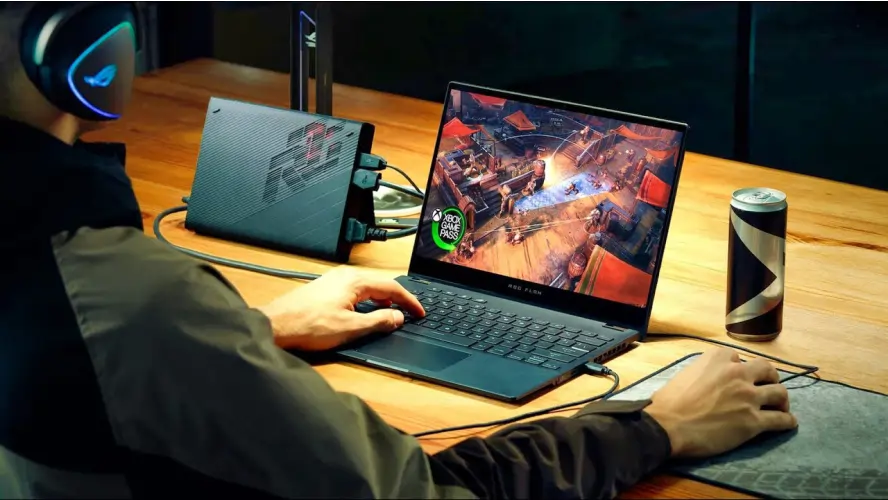
      Поздравляем с покупкой нового игрового ноутбука! Будь то мощный Asus ROG, надежный Lenovo Legion, производительный Acer Predator или легендарный MSI, вы приобрели не просто устройство, а ключ к миру виртуальных приключений. Однако даже самая крутая техника требует правильной настройки для раскрытия всего своего потенциала. Из этой инструкции вы узнаете, как самостоятельно подготовить ноутбук к играм: установить ОС, все необходимые драйверы и провести оптимизацию для максимального FPS.

      Шаг 1: Чистая установка операционной системы (ОС)

      Часто на новых ноутбуках, особенно из массового сегмента, установлено множество предварительного ПО (bloatware), которое может тормозить систему и отнимать ценные ресурсы. Поэтому мы рекомендуем начать с чистой установки Windows.

      Что вам понадобится:

      • Флешка объемом не менее 8 Гб.
      • Доступ к другому компьютеру с интернетом для создания загрузочного носителя.
      • Лицензионный ключ Windows (часто вшит в BIOS вашего ноутбука Asus, Lenovo, Acer или MSI).

      Процесс:

      1. Скачайте с официального сайта Microsoft утилиту Media Creation Tool и создайте загрузочную флешку.
      2. Подключите флешку к новому ноутбуку и зайдите в BIOS/UEFI (обычно клавиша F2 или Del при включении).
      3. В BIOS измените приоритет загрузки на вашу флешку.
      4. Сохраните настройки и перезагрузите устройство.
      5. Следуйте инструкциям установщика. Когда дойдете до выбора раздела, удалите все существующие разделы на диске (ВАЖНО: это удалит все данные!) и установите систему на неразмеченное пространство.
      6. После установки пройдите первоначальную настройку Windows.

      Этот шаг гарантирует, что ваша система будет работать без лишнего софта, который мог быть установлен изначально.

      Шаг 2: Установка драйверов — основа стабильной работы

      Свежая Windows не имеет драйверов для всего железа. Без них ноутбук не будет работать правильно, а игры либо запустятся с низким FPS, либо не запустятся вовсе.

      Порядок установки критически важен:

      1. Драйверы чипсета (материнской платы): Найдите ноутбук на официальном сайте производителя (Asus, Lenovo, Acer, MSI) в разделе «Поддержка» или «Драйверы». Скачайте и установите последнюю версию драйверов чипсета. Это основа для работы всех остальных компонентов.
      2. Драйверы видеокарты (самое важное для игр!):
        • Для NVIDIA: зайдите на сайт NVIDIA, вручную выберите вашу модель видеокарты (GeForce RTX) и скачайте Game Ready Driver.
        • Для AMD: аналогично на сайте AMD найдите драйверы для вашей модели Radeon.
        Эти драйверы оптимизированы под последние игры и напрямую влияют на производительность и FPS.
      3. Драйверы сетевого адаптера и Wi-Fi: Скачайте с сайта производителя ноутбука. Без них у вас может не быть интернета для дальнейшей настройки.
      4. Драйверы аудио: Обеспечивают качественный звук в играх и при коммуникации.
      5. Периферия и прочее: Драйверы для тачпада, управления питанием и фирменных утилит от производителя (например, MSI Dragon Center или ASUS Armoury Crate для контроля за системой).

      После каждой установки драйвера перезагружайте ноутбук!

      Шаг 3: Игровая оптимизация Windows для максимального FPS

      Теперь, когда система чиста и все драйверы установлены, можно приступить к тонкой настройке.

      Настройки электропитания:

      • В Панели управления перейдите в «Электропитание».
      • Выберите схему «Высокая производительность» или «Максимальная производительность».
      • Это предотвратит троттлинг (снижение частоты) процессора и видеокарты в ключевые моменты игры.

      Оптимизация встроенной графики Intel: Даже на игровых ноутбуках встроенная графика может мешать. В настройках графики Intel можно выставить высокопроизводительный режим для конкретных игр.

      Настройка панели управления NVIDIA/AMD:

      • В панели управления NVIDIA перейдите в раздел «Управление 3D-настройками».
      • Для глобальных настроек установите «Предпочтительный графический процессор» на «Высокопроизводительный процессор NVIDIA».
      • Можно настроить параметры для каждой игры индивидуально, включив максимальную производительность и отключить V-Sync.

      Отключение ненужных служб и эффектов:

      • В службах (services.msc) можно осторожно отключить неиспользуемые (например, «Факс»).
      • В свойствах системы (Этот компьютер -> Свойства -> Дополнительные параметры системы) во вкладке «Дополнительно» в быстродействии выберите «Обеспечить наилучшее быстродействие». Это отключит все визуальные эффекты Windows.

      Шаг 4: Установка игрового ПО и бенчмаркинг

      Установите игровые клиенты (Steam, Epic Games Store и др.) и свои первые игры. Перед долгой игрой протестируйте систему. Запустите игру и проверьте стабильность FPS, температуру компонентов с помощью программ типа MSI Afterburner. Если показатели вас не устраивают, возможно, стоит вернуться к шагу 3 и глубже погрузиться в настройки.

      Вывод

      Подготовка нового игрового ноутбука — процесс ответственный и требует времени и внимания. Правильно выполненная установка ОС, драйверов и последующая оптимизация ноутбука для игр — это гарантия того, что ваше устройство от Asus, Lenovo, Acer или MSI будет радовать вас стабильным высоким FPS и потрясающей графикой на протяжении многих часов игры.

      Не хотите рисковать или тратить свое время? Доверьте эту задачу профессионалам! Закажите услугу установки ПО у MEGAsmart. Наши специалисты быстро и качественно выполнят чистую установку системы, всех необходимых драйверов и проведут полную оптимизацию вашего нового игрового ноутбука. Мы даем гарантию на все виды работ, а для жителей Донецка и Макеевки доступна бесплатная адресная курьерская доставка. Получите максимум от своей техники с MEGAsmart!

      Назад к списку
      • Гарантия на товар
      • Условия доставки
      • Видео-отзывы
      • Все статьи
      • Обзоры товаров 16
      • Советы покупателям 25
      О магазине
      Как купить
      Магазины
      Контакты
      • Вконтакте
      • Telegram
      +7(949)703-71-72
      megasmart.noutbuki @yandex.ru
      РФ, ДНР, г. Харцызск, ул. Октябрьская 34Б (ориентир "Обжора")
      Подписаться на рассылку
      Политика конфиденциальности
      Политика использования файлов cookies
      Публичная оферта
      2026 © MEGAsmart - интернет-магазин ДНР